
































































 Autor: Radomskyi Maksym Vasyliovych
Android Auto funktioniert meist nicht wegen eines einzelnen „defekten Teils“, sondern wegen einer Störung in der Kette Telefon — Kabel oder Funkverbindung — Headunit im Auto. Wenn das System hängt, einen schwarzen Bildschirm zeigt, sich ständig neu verbindet oder das Telefon nur lädt, ohne dass die Oberfläche startet, sollte man zuerst die Art der Ursache eingrenzen, statt alles wahllos nacheinander zurückzusetzen.
Die Prüf-Logik ist einfach: Kompatibilität von Telefon und Auto, ein hochwertiges kurzes Kabel ohne Adapter, Neustart der Multimedia-Einheit, Updates der Systemdienste und erneutes Koppeln mit dem Auto. Tritt der Fehler direkt nach einem Update von Android, Android Auto oder den Google-Diensten auf, wirkt das häufig eher wie eine Software-Regression als wie ein Defekt des Radios.
Warum dieses Problem auftritt
Android Auto hängt gleichzeitig von mehreren Komponenten ab: Android-Version, Google Play-Dienste, Berechtigungen am Telefon, USB-Datenübertragung oder Funkkanal sowie Kompatibilität und Firmware der Headunit. Ein Fehler an nur einer Stelle reicht, damit das System entweder gar nicht startet oder nach dem Start hängen bleibt.
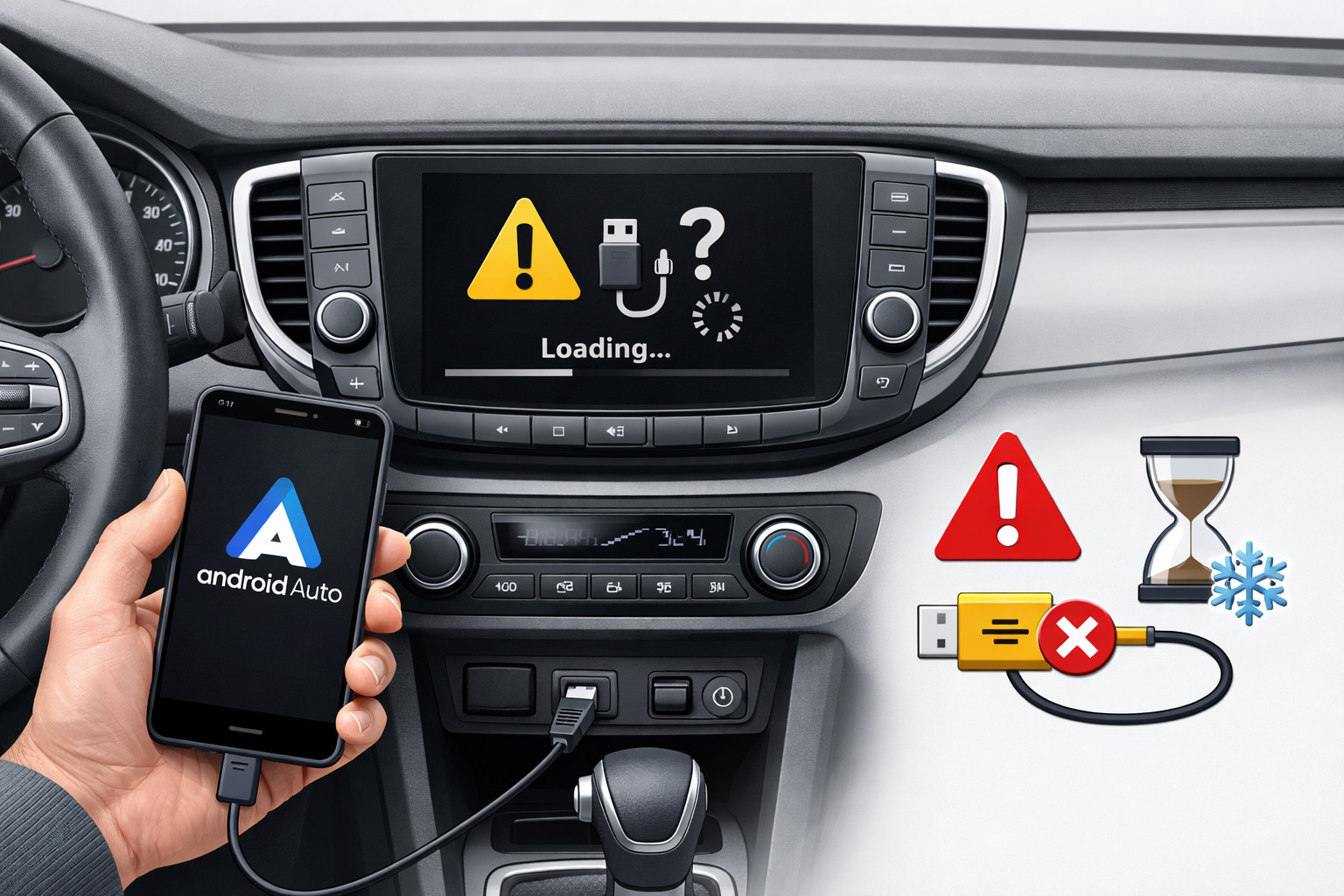
Kabelgebundener und kabelloser Betrieb scheitern auf unterschiedliche Weise. Im kabelgebundenen Betrieb sind Kabel, Buchse und Datenübertragung kritisch, daher weist die Situation „Telefon lädt, aber Android Auto öffnet sich nicht“ oft genau auf ein Problem in der Datenleitung hin. Im kabellosen Betrieb kommen Bluetooth, Wi‑Fi, Standortdienste und Netzwerkstabilität hinzu – die Diagnose wird dadurch breiter.
Hauptursachen
- Inkompatibilität oder veraltete Firmware von Auto oder Headunit. Ein USB-Port bedeutet noch lange keine Unterstützung für Android Auto. Bei Nachrüst-Headunits ist eine aktuelle Firmware besonders wichtig.
- Problematisches Kabel oder USB-Port. Das zeigt sich besonders häufig nach längerer Nutzung, wenn das Kabel nur in einer bestimmten Position funktioniert oder nur lädt, ohne Daten zu übertragen.
- Energiesparen, Berechtigungen und versteckte Apps am Telefon. Bei manchen Smartphones „schläfert“ das System benötigte Apps ein, wodurch sie in der Auto-Oberfläche verschwinden oder instabil laufen.
- Störung nach einem Update. Schwarzer Bildschirm, Fenster zur Berechtigungsprüfung, zyklische Neuverbindungen nach einem Update wirken häufiger wie eine Software-Regression als wie ein neuer mechanischer Defekt.
- Probleme mit der kabellosen Verbindung. Wenn Bluetooth, Wi‑Fi, Standortdienste nicht aktiv sind oder das Profil des zuvor gekoppelten Autos durcheinandergeraten ist, kann der Start schon vor dem Erscheinen der Oberfläche scheitern.
Wie Sie verstehen, was in Ihrem Fall die Ursache ist
- Prüfen Sie die Grundkompatibilität: Das Telefon sollte Android 9 oder neuer haben, Android Go ist nicht geeignet.
- Schließen Sie ein anderes Telefon an dasselbe Auto an. Läuft das andere stabil, liegt das Problem fast sicher an Ihrem Telefon, dem Kabel oder den Einstellungen genau dieser Kombination.
- Schließen Sie Ihr Telefon an ein anderes kompatibles Auto an. Wenn dort alles нормально ist, richtet sich der Verdacht auf die Headunit, deren Firmware oder den конкретний USB-Port des Fahrzeugs.
- Für den kabelgebundenen Betrieb tauschen Sie sofort das Kabel gegen ein kurzes, hochwertiges – ohne Hubs und Verlängerungen. Das ist eine der schnellsten und effektivsten Prüfungen.
- Für den kabellosen Betrieb prüfen Sie, ob Bluetooth, Wi‑Fi, Standort und mobile Daten aktiviert sind, und führen Sie die erste Verbindung im Stand bei eingeschalteter Multimedia-Einheit durch.
- Wenn das Problem nach einem Update auftrat, kaufen Sie nicht vorschnell neue Hardware: Löschen Sie zuerst Cache und Speicher von Android Auto, aktualisieren Sie die Google Play-Dienste und koppeln Sie das Auto neu.
Expertenkommentar DD Tuning: Der häufigste Fehler ist, sofort die Headunit zu beschuldigen und Geld für einen Austausch auszugeben, ohne Kabel, ein anderes Telefon und das Systemverhalten nach einem Update zu prüfen. Wenn Android Auto nur bei einer bestimmten Steckerposition startet oder das Telefon просто lädt, ohne die Oberfläche zu öffnen, sollte man zuerst Kabel und Buchse ausschließen. Bei Nachrüst-Multimedia unbedingt auch die Firmware prüfen, denn veraltete Software tarnt sich oft als „Android Auto defekt“.
Symptome, Ursachen und was zu tun ist (Tabelle)
| Symptom | Wahrscheinliche Ursache | Was tun |
|---|---|---|
| Telefon lädt, aber Android Auto startet nicht | Kabel oder Port liefert Strom, überträgt aber keine Daten | Kabel tauschen, direkt ohne Adapter verbinden, anderen Port oder anderes Auto prüfen |
| Ständige Neuverbindungen | Wackelkontakt, gestörtes Fahrzeugprofil oder Regression nach einem Update | Zuvor gekoppelte Autos vergessen, neu koppeln, anderes Kabel prüfen, Systemdienste aktualisieren |
| Schwarzer Bildschirm, aber Navigations- oder Musikton ist noch da | Fehler in der Android-Auto-Oberfläche oder der Headunit | Multimedia neu starten, Cache und Speicher löschen, Firmware-Updates prüfen |
| Im kabellosen Modus sieht das Auto das Telefon nicht | Bluetooth, Wi‑Fi, Standort deaktiviert oder initiales Pairing gestört | Alle Dienste aktivieren, alte Kopplung löschen, neues Pairing im Stand durchführen |
| Nach einem Update erscheint ein Berechtigungsfenster oder es kommt zu Hängern | Softwarefehler nach dem Update | Android Auto und Google Play-Dienste aktualisieren, Daten löschen, Verbindung повторити, Fehler für einen Bericht dokumentieren |
| Problem nur in einem Auto | Kompatibilität oder Firmware dieses конкретного Fahrzeugs bzw. der Headunit | Anderes Telefon in diesem Auto testen und Updates der Headunit prüfen |
Was wirklich hilft
- Kurzes, hochwertiges Kabel. Wenn das System раньше funktionierte und dann aufhörte, ist das eine der ersten Prüfungen, die tatsächlich Ergebnisse bringt.
- Vollständiger Neu-Kopplungszyklus. Neustart von Telefon und Multimedia, Löschen der alten Auto-Kopplung und neues Verbinden beseitigen oft Profilkonflikte.
- Updates der Systemkomponenten. Wichtig sind nicht nur Android Auto, sondern auch die Google Play-Dienste sowie die Firmware der Nachrüst-Headunit.
- Cache und Speicher löschen. Kein Allheilmittel, aber nach Update-Fehlern bringt es das System иногда wieder in einen funktionsfähigen Zustand.
- Test mit anderem Telefon oder anderem Auto. Der beste Weg, schnell zu verstehen, wo das Problem liegt: am Telefon, am Auto oder an ihrer konkreten Kombination.
Was fast не hilft oder nur kurzzeitig
- Günstige Adapter, Hubs und lange Kabel. Sie verursachen oft neue Unterbrechungen, statt alte zu beheben.
- Endloses Neuinstallieren von Android Auto. Auf modernen Telefonen ist es bereits ins System integriert, daher ist eine Neuinstallation kein универсeller Fix.
- Zufälliges Abschalten aller Einschränkungen. Manchmal hilft nur eine konkrete Energiespar-Einstellung – nicht ein blindes Komplett-Reset.
- Kauf einer neuen Headunit ohne Diagnose. Wenn der Fehler direkt nach einem Update begann oder mit einem anderen Kabel verschwindet, können die Ausgaben unnötig sein.
Wann Zubehör oder der Austausch von Komponenten sinnvoll ist
Zubehör ist nicht als „magische Heilung“ sinnvoll, sondern wenn Sie die Problemklasse уже verstanden haben. Wenn Android Auto unterwegs häufig abbricht, ist ein Backup-Szenario mit Navigation am Smartphone hilfreich – dann passt ein Handyhalter.
Wenn eine alte oder nachgerüstete Multimedia-Einheit unabhängig von Kabel und Telefon hängt, lohnt es sich, über den Austausch der gesamten Anlage nachzudenken. Vor Ausgaben ist es besser zu verstehen, wie man eine moderne Multimedia fürs Auto auswählt, und wenn Sie die Integration mit Lenkradtasten und Elektronik planen – schauen Sie sich Canbus Adapter an.
Der Kauf beliebiger Funkadapter, wenn die Grundprobleme mit Kabel, Port oder Firmware nicht gelöst sind, fügt meist nur ein weiteres instabiles Glied hinzu.
Lösungen: wann sie funktionieren und wann man kein Geld ausgeben sollte (Tabelle)
| Lösung | Wann es funktioniert | Wann man kein Geld ausgeben sollte |
|---|---|---|
| Neues kurzes USB-Kabel | Wenn das Telefon ohne Start von Android Auto lädt oder die Verbindung durch Bewegung des Steckers abbricht | Wenn das Problem nach einem Update im kabelgebundenen und kabellosen Modus gleich ist |
| Cache löschen, alte Autos entfernen, neu koppeln | Wenn das Verbindungsprofil durcheinander ist oder das System nach einem Update hängt | Wenn auch ein anderes Telefon im selben Auto nicht funktioniert |
| Energiespar-Beschränkungen entfernen | Wenn Apps verschwinden, nicht öffnen oder im Hintergrund abbrechen | Wenn eindeutige Anzeichen für ein Kabel- oder USB-Port-Problem vorliegen |
| Firmware-Update der Headunit | Wenn das Problem nur in einem Auto oder bei einer Nachrüst-Headunit auftritt | Wenn der Fehler mit demselben Telefon in verschiedenen Autos reproduzierbar ist |
| Multimedia austauschen | Wenn die Headunit systematisch von selbst hängt – unabhängig von Telefon und Verbindungsart | Wenn das System jahrelang стабильно lief und das Problem sofort nach einem Update auftrat |
Aus Kundenerfahrung: Ein häufiges Szenario – jemand kommt mit der Idee, man müsse die Headunit tauschen, weil Android Auto mal startet, mal hängt. Nach Prüfung stellt sich heraus, dass das Telefon im zweiten Auto funktioniert und das Problem nach einem neuen kurzen Kabel und erneutem Pairing verschwindet. In solchen Fällen wären die Ausgaben für eine neue Headunit überflüssig gewesen, und ein Ersatz-Handyhalter überbrückt die Zeit der Diagnose.
Fazit
Wenn Android Auto nicht funktioniert oder hängt, liegt die Ursache meist in vier Bereichen: Kompatibilität und Firmware des Autos, Kabel oder Port, Telefoneinstellungen oder ein Fehler nach einem Update. Am besten hilft keine „Volksmagie“, sondern konsequentes Ausschließen: anderes Kabel, anderes Telefon, anderes Auto, Updates der Systemdienste und vollständiges Neu-Koppeln.
Geben Sie nicht vorschnell Geld für neue Multimedia oder beliebige Adapter aus, solange nicht klar ist, wo genau die Kette bricht. Dieser Beitrag basiert auf realer Auswahlpraxis, Erfahrung und echten Nutzungsszenarien, in denen eine saubere Diagnose fast immer mehr spart als ein spontaner Teiletausch.
So funktioniert es
- Prüfen Sie die grundlegende Kompatibilität Stellen Sie zuerst sicher, dass das Telefon mit Android 9 oder neuer läuft und dass das Auto bzw. das Radio Android Auto unterstützt. Wenn das Problem nur bei einem Auto auftritt, deutet das bereits auf eine Inkompatibilität oder die Firmware des Head Units hin.
- Schließen Sie ein Kabel- oder Portproblem aus Für den kabelgebundenen Modus ersetzen Sie das Kabel durch ein kurzes, hochwertiges, ohne Hubs, Adapter und Verlängerungen. Wenn das Telefon nur lädt, Android Auto aber nicht startet, liegt das Problem meist an der Datenübertragung oder am USB-Port.
- Vergleichen Sie die Funktion mit einem anderen Telefon oder Auto Verbinden Sie ein anderes Telefon mit demselben Auto und Ihr Telefon mit einem anderen kompatiblen Auto. So wird schnell klar, wo der Fehler liegt: am Telefon, am Kabel oder an dem konkreten Fahrzeug bzw. seinem Multimediasystem.
- Starten Sie das System neu und verbinden Sie es erneut Starten Sie das Telefon und das Multimediasystem neu, löschen Sie das alte Fahrzeugprofil und verbinden Sie es erneut. Das ist besonders nach einem Update hilfreich, wenn ein schwarzer Bildschirm, Hänger oder zyklische Neuverbindungen auftreten.
- Aktualisieren und bereinigen Sie die Systemkomponenten Aktualisieren Sie Android Auto und die Google Play-Dienste und löschen Sie außerdem den Cache und die Daten von Android Auto, wenn der Fehler nach einem Update begonnen hat. Bei nachgerüsteten Radios prüfen Sie separat das Firmware-Update.
- Überprüfen Sie die Einstellungen für den kabellosen Modus Wenn die Verbindung kabellos ist, aktivieren Sie Bluetooth, Wi‑Fi, Standort und mobile Daten, und führen Sie die erste Kopplung auf dem Parkplatz durch. Wenn das Fahrzeugprofil durcheinandergeraten ist, löschen Sie die alte Kopplung und erstellen Sie eine neue.